12枚の写真を、見やすい1枚に。均等配置と自由配置の使い分け
12枚を同じ大きさに並べたいなら3×4・4×3の固定レイアウト、見せたい1枚を大きくしたいなら自由配置を使います。写真の枚数と見せ方に合わせて選び、小さな画面でも一枚ずつ見分けられるか確認しましょう。
同じ12枚で、3×4と4×3を比べる
AI生成のサンプル画像12枚を、同じ4:5のキャンバスに配置した例です。写真の切り抜かれ方は枠の形で変わります。見本の画像は編集画面でも使えます。
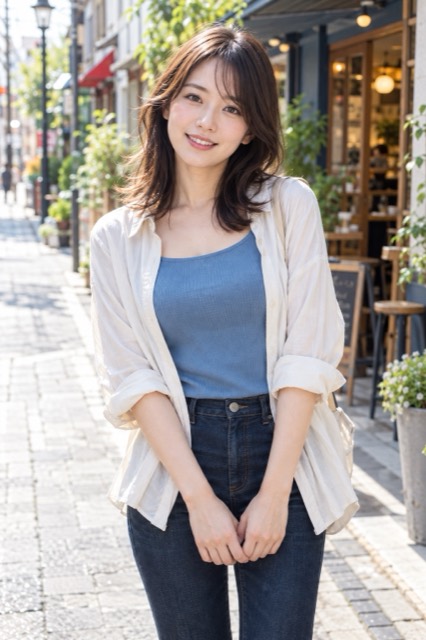
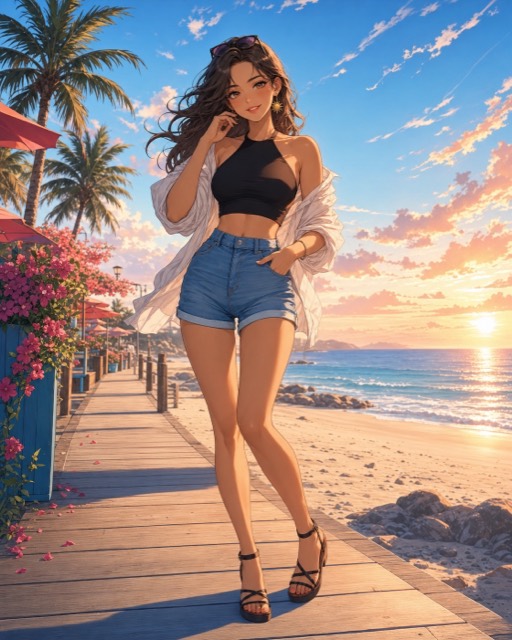
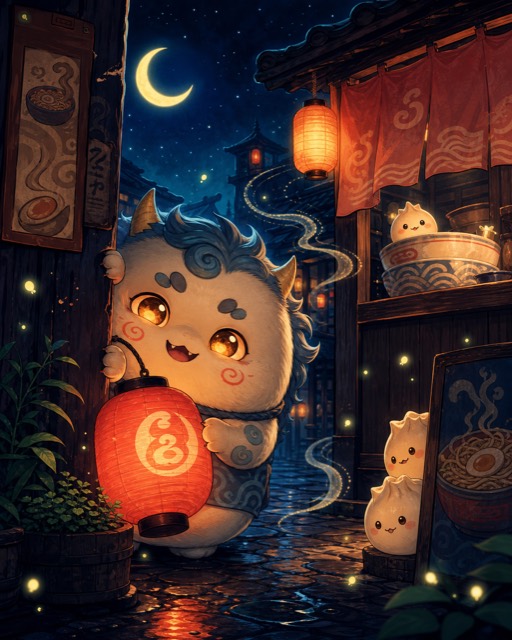
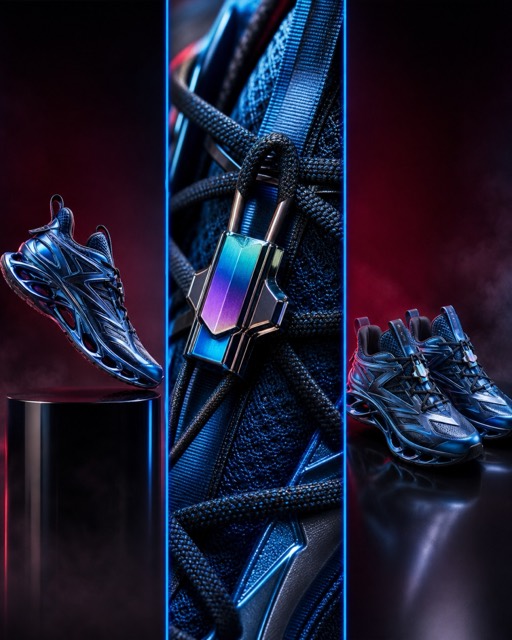
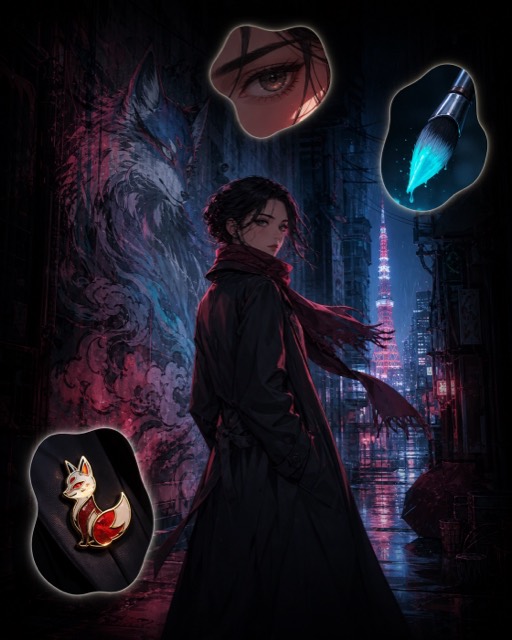
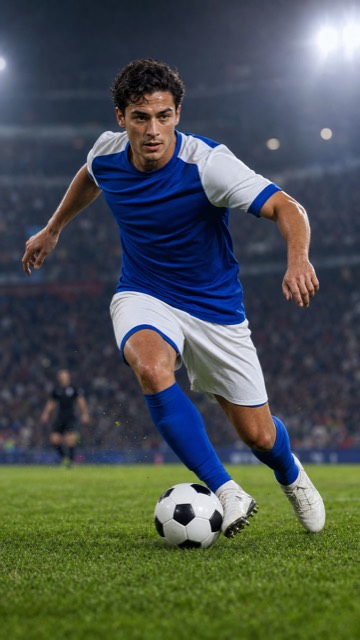
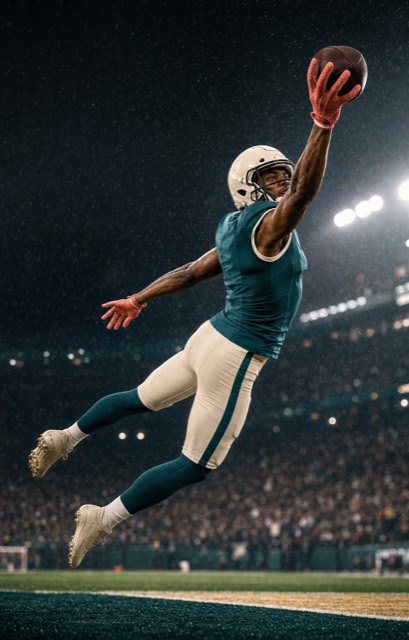
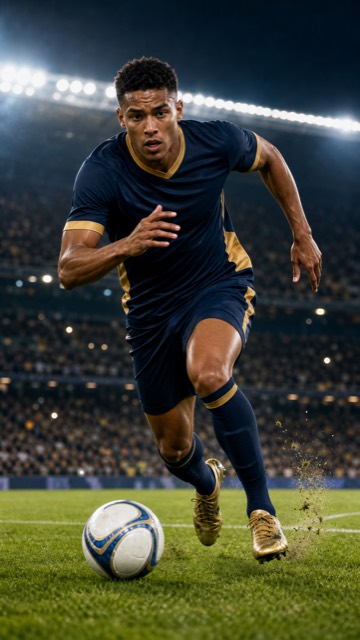
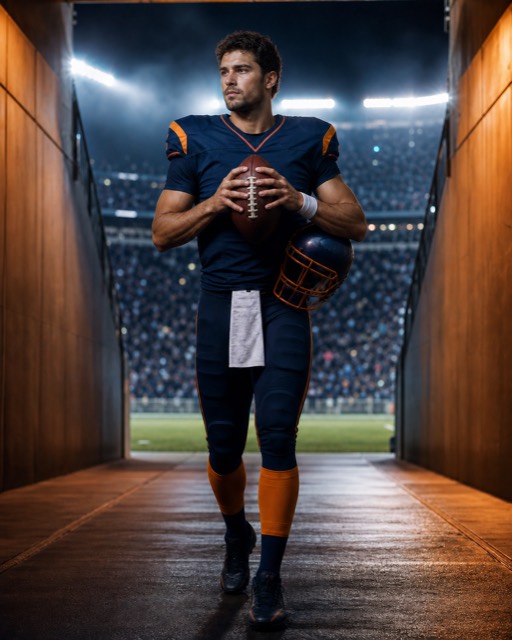
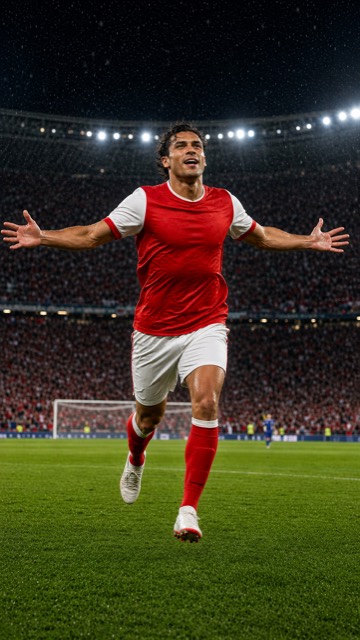
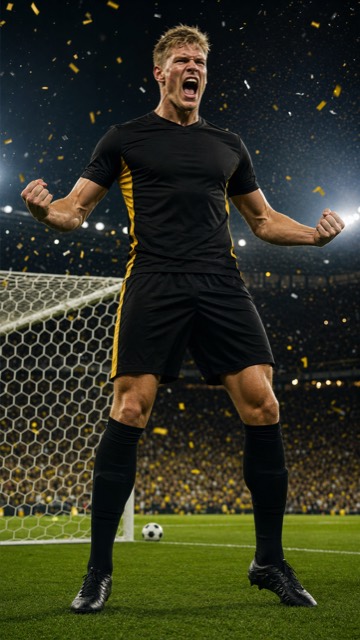
12枚そろったら3×4・4×3、個別調整なら自由配置
写真を12枚選ぶと、横3枚×縦4枚と横4枚×縦3枚の固定レイアウトを使えます。枠は均等に並ぶので、一枚ずつ位置や大きさを揃える手間を減らせます。写真が12枚未満の場合は選べず、少ない写真を自動で繰り返す機能ではありません。
自由配置では1〜12枚の写真を扱え、写真ごとに位置、枠の幅と高さ、回転、形を調整できます。主役の写真を大きくするなど、均等な枠以外の構成に向いています。「12枚の見本で試す」を押すと、12枚のサンプル画像が3×4に並びます。自分の写真を選ぶ前に、4×3への切り替えや自由配置を試せます。
スマホで作る基本の手順
- 日本語のコラージュメーカーを開きます。まず「12枚の見本で試す」で配置を確認するか、自分の写真を選びます。最初から12枚まとめて選んでも、少ない枚数から追加しても構いません。最大12枚までです。
- 12枚を均等に並べるなら横3枚×縦4枚か横4枚×縦3枚を選びます。正方形、縦長の4:5、ストーリー、横長から全体の出力比率を選び、写真の間隔や角の丸みを調整します。
- 写真ごとに大きさや位置を変えたい場合は自由配置を選びます。調整する写真をタップし、ドラッグや位置・幅・高さの調整項目を使います。写真ごとに回転も変えられます。
- 自由配置では四角、角丸、丸、六角形、有機的な形も使えます。固定レイアウトで顔が切れる場合は、元の写真を切り抜き直すか自由配置で枠を調整してください。自動で顔の位置に合わせる機能ではありません。
- 顔や文字が切れていないか、端の写真が見切れていないかを確認し、PNGをダウンロードします。保存後は、実際に保存された画像を開いて最終確認してください。
推し活:主役1枚と、思い出の小さな写真を分ける
たとえばライブ当日の写真をまとめるなら、一番見せたい写真を大きくし、会場、グッズ、食事などの写真を小さく周囲に配置します。12枚すべてを同じサイズにしなくても、当日の流れが伝われば十分です。主役のまわりに少し余白を残すと、密集した印象を抑えられます。
文字の入った写真は、丸い枠や斜めの配置にすると読みにくくなることがあります。文字を見せたい写真は四角い枠にして、回転を控えめにすると確認しやすくなります。公開するときは、ご自身が使用できる写真を選び、ほかの人の顔や個人情報にも配慮してください。
旅行:場所や時間の流れで並べる
旅行写真は「朝・昼・夜」や「景色・食事・人」のように、まとまりを3つほどに分けると選びやすくなります。左から右へ時間順に置いたり、中央に旅先の代表的な景色を置いたりすると、見る人が写真を追いやすくなります。
写真が多くて細部が見えなくなったら、無理に12枚を1枚へ詰め込まず、6枚ずつの2枚に分ける方法もあります。出力比率を変えたあとは、写真の重なりと余白をもう一度確認しましょう。
保存できたかを確認する。PNGは編集用プロジェクトではありません
ダウンロード操作は、ブラウザーへの保存リクエストです。端末や設定によって保存先や確認画面が異なるため、ダウンロード一覧やファイル管理アプリで画像を開いてください。保存が始まらない場合は、画面の「もう一度保存」に相当するリンクから再度試せます。写真アプリへ自動で追加されるとは限りません。
保存されるPNGは、写真を1枚にまとめた画像です。PNGをあとで開いても、写真ごとの位置や枠の設定を編集用データとして復元することはできません。ページを閉じたり再読み込みしたりする前に完成画像を保存し、元の写真も残しておきましょう。現状、コラージュの編集プロジェクトを保存して再開する機能はありません。
通常の無料書き出しでは、このブラウザーで最初の5件を透かしなしで使え、その後もYatteMiteの透かし付きで書き出せます。デモ画像の書き出しは無料枠を消費しません。保存前後の画面で、今回の書き出しに適用される案内も確認してください。